
Wie lege ich ein Asset an?
Kurzantwort
Abschnitt betitelt „Kurzantwort“Öffne das Modul Assets, klicke auf „Asset hinzufügen”, wähle den Typ, vergib einen Namen und klicke unten rechts auf „Erstellen”. Pflicht sind nur Typ und Name, alle weiteren Felder (Hersteller, Seriennummer, Standort, Kaufdaten …) sind optional und lassen sich jederzeit nachtragen. Nach dem Erstellen steht das Asset sofort in der Liste; ein Klick darauf öffnet die Detailansicht mit dem QR-Code.
Voraussetzungen
Abschnitt betitelt „Voraussetzungen“Das Asset-Modul ist im Kern enthalten und in allen Tarifen verfügbar. Zu beachten ist nur das Asset-Limit deiner Lizenz (z. B. 250 im Tarif Basic). Ist es erreicht, lehnt Notory die Neuanlage ab.
Anleitung
Abschnitt betitelt „Anleitung“-
Modul „Assets” öffnen. Wähle in der linken Navigation Assets. Du siehst die Liste aller vorhandenen Assets. Oben rechts liegt die Schaltfläche „Asset hinzufügen”.
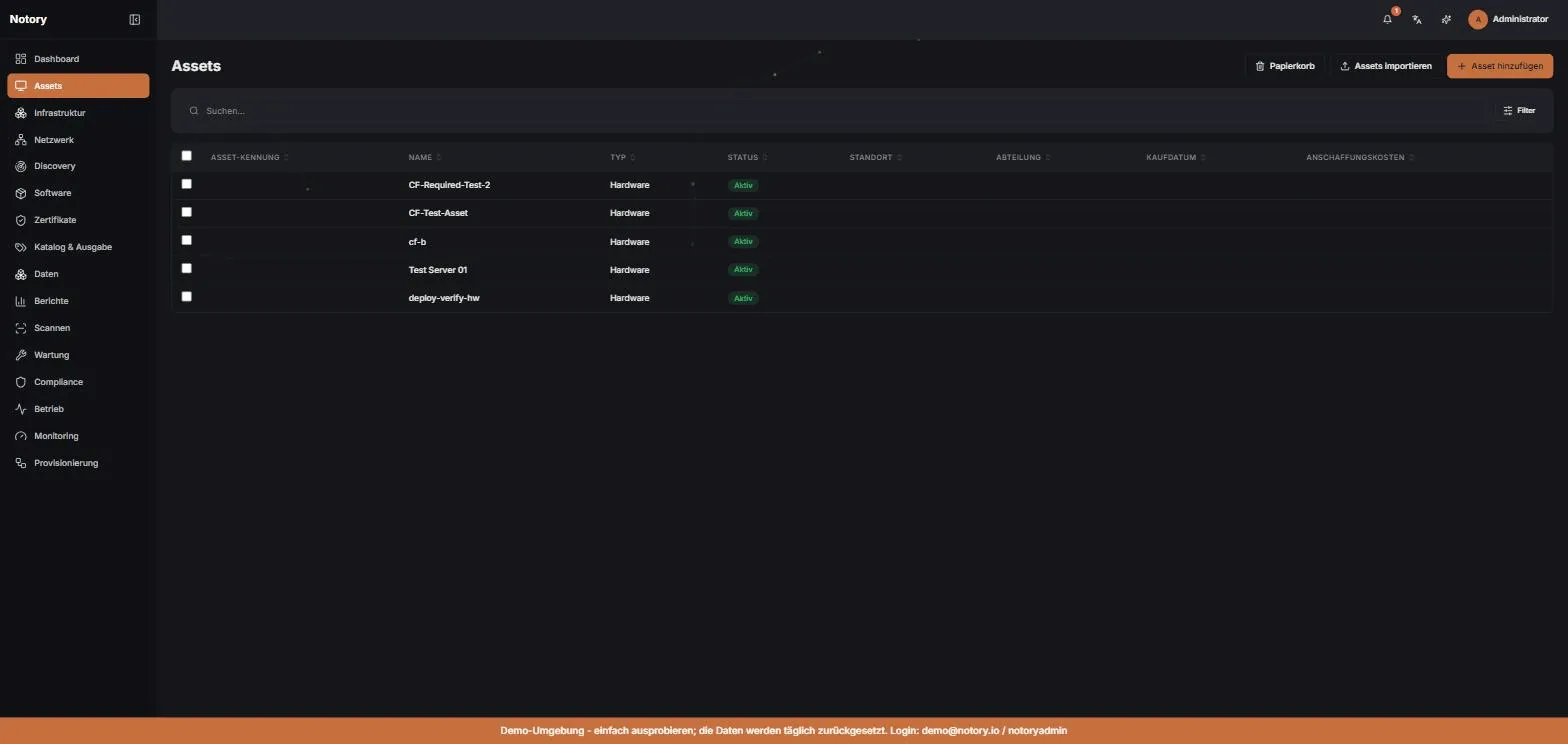
Die Asset-Übersicht mit der Schaltfläche 'Asset hinzufügen'. -
Formular ausfüllen. Es öffnet sich das Formular „Asset hinzufügen”. Fülle mindestens die Pflichtfelder aus:
- Typ: z. B.
Hardware,Software,Netzwerk,Zertifikat,LizenzoderPeripheriegerät. - Name: die Bezeichnung des Assets (z. B. „ThinkPad T14 (Vertrieb)”).
Optional, aber empfohlen: Hersteller, Modell, Seriennummer, Status (Standard:
Aktiv), Standort, Abteilung, Zugewiesen an, Kaufdatum, Anschaffungskosten und Garantie bis. Der Abschnitt Finanzen & Lebenszyklus nimmt zusätzlich Abschreibungsmethode und Nutzungsdauer auf.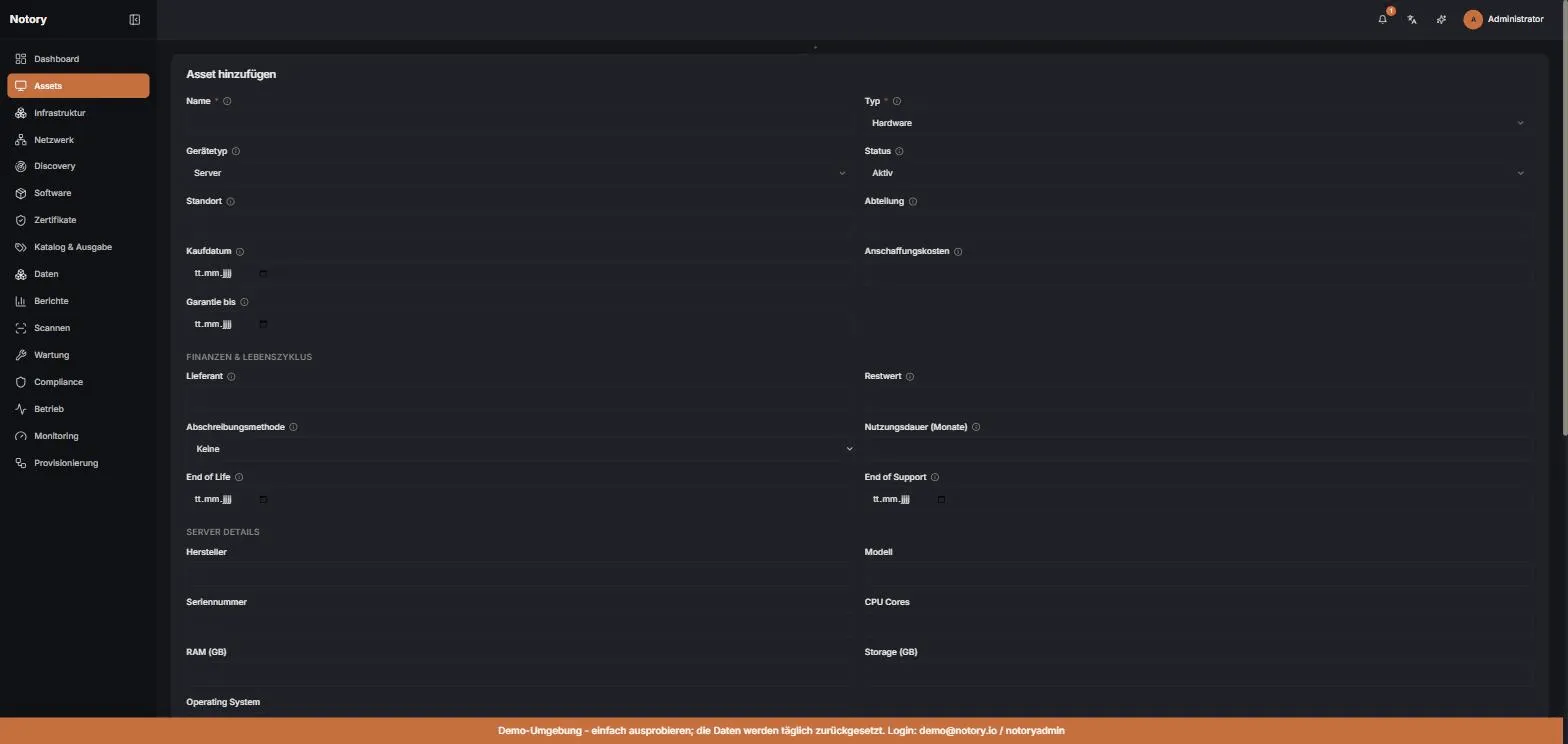
Das leere Formular 'Asset hinzufügen'. Pflicht sind Typ und Name. - Typ: z. B.
-
Erstellen. Klicke unten rechts auf „Erstellen”. Das Asset wird angelegt und du kehrst zur Asset-Liste zurück. Der neue Eintrag steht dort zuoberst. Ein Klick auf die Zeile öffnet die Detailansicht: Dort findest du den QR-Code (Bereich QR-Code → „QR-Code herunterladen”), die Tabs Verlauf, Risiko und Notizen sowie das Panel Ausgabe / Rückgabe, um das Gerät direkt an Mitarbeitende auszugeben.
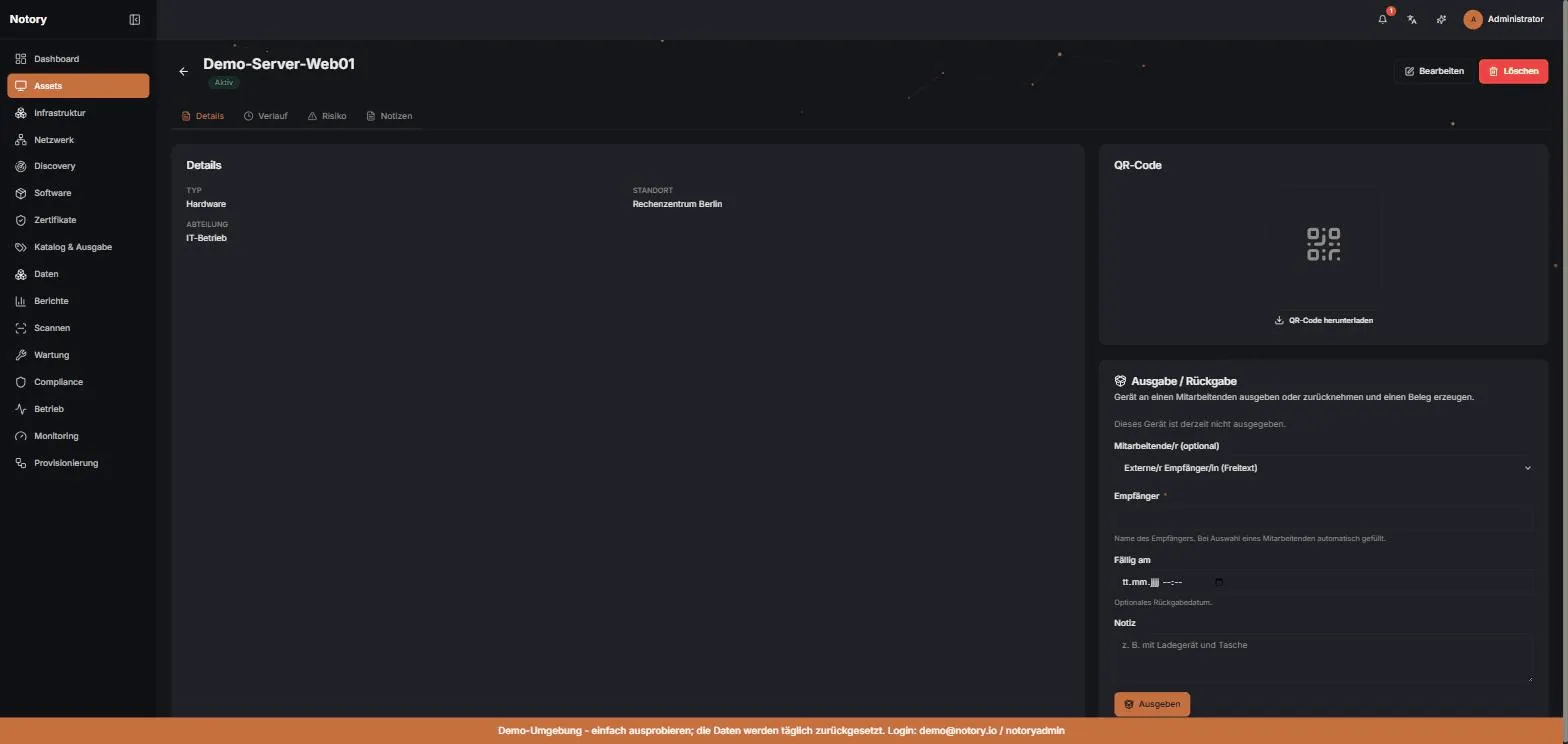
Die Detailansicht des neuen Assets inklusive QR-Code und Ausgabe/Rückgabe.
Dieselbe Aktion per REST-API: ein POST auf /api/v1/assets mit einem Bearer-Token
(Scope write). Nur asset_type und name sind Pflicht.
curl -X POST https://demo.notory.io/api/v1/assets \ -H "Authorization: Bearer inv_dein_token" \ -H "Content-Type: application/json" \ -d '{ "asset_type": "hardware", "name": "ThinkPad T14 – Vertrieb", "manufacturer": "Lenovo", "model": "T14 Gen 4", "serial_number": "PF-3X9K2L", "status": "active", "location": "Büro München / Raum 2.14", "department": "Vertrieb", "purchase_date": "2026-05-02", "purchase_cost": 1249.00, "warranty_expiry": "2029-05-02", "tags": ["notebook", "vertrieb"] }'Bei Erfolg antwortet die API mit HTTP 201 Created und dem angelegten Asset:
{ "id": "a2f1c9e4-7b3d-4a11-9c2e-8f6b1d0a7e55", "tenant_id": "3d9b0c12-4e5a-4f88-b1c7-2a9e6d4f0011", "asset_type": "hardware", "name": "ThinkPad T14 – Vertrieb", "serial_number": "PF-3X9K2L", "manufacturer": "Lenovo", "model": "T14 Gen 4", "status": "active", "location": "Büro München / Raum 2.14", "department": "Vertrieb", "purchase_date": "2026-05-02", "purchase_cost": 1249.0, "warranty_expiry": "2029-05-02", "depreciation_method": "none", "data_classification": "none", "tags": ["notebook", "vertrieb"], "qr_code_url": "/api/v1/assets/a2f1c9e4-7b3d-4a11-9c2e-8f6b1d0a7e55/qr", "current_book_value": null, "created_by": "b7c3…", "created_at": "2026-07-08T09:14:22Z", "updated_at": "2026-07-08T09:14:22Z"}Den passenden QR-Code holst du anschließend als PNG:
curl -H "Authorization: Bearer inv_dein_token" \ https://demo.notory.io/api/v1/assets/a2f1c9e4-7b3d-4a11-9c2e-8f6b1d0a7e55/qr \ --output asset-qr.pngMögliche Fehler: 401 (Token fehlt/ungültig), 403 (kein Schreibrecht oder
Asset-Limit der Lizenz erreicht), 422 (Validierung, z. B. leerer name oder
unbekannter asset_type).
Was passiert dabei?
Abschnitt betitelt „Was passiert dabei?“Beim Anlegen laufen im Hintergrund mehrere Dinge:
- Mandanten-Zuordnung: Das Asset wird automatisch deinem aktuellen Mandanten
zugeordnet (
tenant_id). Andere Mandanten sehen es nie (Mandanten-Isolation). - Audit-Trail: Du wirst als Ersteller vermerkt (
created_by/updated_by), mit Zeitstempelcreated_at. Die Anlage wird protokolliert. - Lizenz-Prüfung (Gating): Vor dem Speichern prüft Notory die Asset-Kapazität
der Lizenz. Ist das Limit deines Tarifs erreicht, wird die Anlage mit
403abgelehnt. - Freifeld-Validierung: Übergibst du benutzerdefinierte Felder (
custom_fields), werden sie gegen die im Mandanten definierten Freifelder (Katalog/Flex-Plattform) geprüft. - Standardwerte: Ohne Angabe gilt
status = Aktiv,depreciation_method = keineunddata_classification = keine. - QR-Code: Das Asset erhält sofort eine
qr_code_url; das QR-Bild wird bei Bedarf unter/api/v1/assets/{id}/qrals PNG erzeugt. - Webhook-Event: Ein
asset.created-Event wird ausgelöst (best-effort, nach der Antwort). Abonnenten können so automatisch reagieren, siehe Webhooks (Elite+).
Verwandte Themen
Abschnitt betitelt „Verwandte Themen“- Assets: Übersicht
- Import & Export: viele Assets auf einmal per CSV/JSON anlegen
- QR-Codes scannen
- API-Einstieg: Authentifizierung, Basis-URL, Fehlercodes
- Benutzer & Rollen: wer darf Assets anlegen?